Gérer les actualités (dès version 2.0)

Note : Cette formation s’applique à la version 2.0 du logiciel et les versions supérieures. Si la version de votre logiciel est inférieure à la 2.0, consulter cette formation.
1. Créer une actualité
Se rendre dans le module Actualités. Celui-ci est disponible dans
le menu (en bas à gauche de votre écran), s’il n’apparait pas dans les onglets
par défaut.
Puis, cliquer sur Nouveau.
Ensuite, vous
pouvez :
1. Ajouter une image
2. Saisir le titre de l'actualité
3. Décrire l'actualité. Le texte peut être mis en
forme (gras, italique, puces, hyperlien, image, etc.)grâce
à la barre d'outils présente en-dessus de l'espace de saisie
4. Choisir les modèles de droits d'accès qui s'appliquent à l'actualité
5. Définir la date de publication (date à laquelle l'actualité sera visible sur la
page d'accueil) et la date d'expiration (date à laquelle
l'actualité disparaîtra de la page d'accueil)
6. Ajouter un fichier si nécessaire
7. Enregistrer
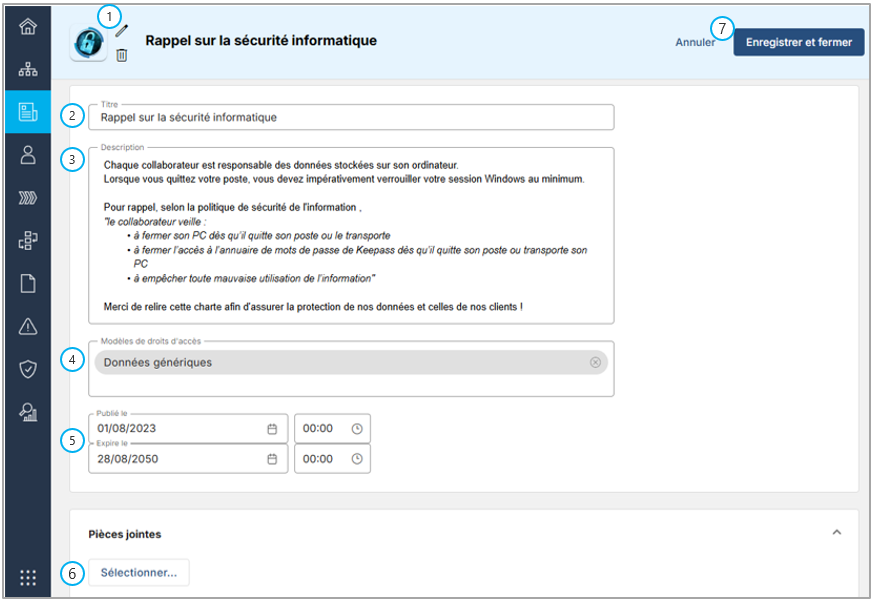

Les champs Titre, Modèle de droits d'accès et Publié le doivent obligatoirement
être renseignés afin de pouvoir enregistrer l'actualité.

Il est possible de paramétrer des notifications pour informer les collaborateurs des nouvelles actualités publiées sur Optimiso.
Pour cela, consulter la formation (version <2.0)
2. Visualiser les actualités
L'ensemble des actualités sont visibles
depuis le module dédié, mais il est également possible de les faire apparaître
sur la page d'accueil.
2.1 Depuis
le module Actualités
Les
actualités apparaissent par ordre de création. Il est possible de filtrer par :
1. Texte (la recherche s'effectue sur le titre de l'actualité et sur sa description)
2. Catégorie (pour autant que vous en ayez paramétré)
3. Date de publication
4. Actualité expirée. Cette case permet d'afficher les actualités expirées
2.2 Depuis la page d'accueil
Les dernières actualités publiées s'affichent en haut de la liste. Lorsque le contenu dépasse l'espace réservé, un lien Lire la suite permet d'accéder à l'actualité complète. Le lien Voir toutes les actualités permet d'accéder directement au module Actualités.
Vous pouvez consulter la formation Dynamiser votre page d'accueil.3. Supprimer
une actualité
Dans le module Actualités, cliquer sur le titre ou l'image de l'actualité devant être supprimée.
Ensuite, cliquer sur les trois petit point, Supprimer et OK
Related Articles
Quelles sont les dernières nouveautés d'Optimiso Suite 2.0 ?
Pour accéder aux nouveautés des versions inférieures à la 2.0 ainsi qu'à leur release notes, cliquez ici. Retrouver ici les vidéos de présentation des nouveautés ainsi que la release notes et le document présentant les impacts en pièce jointe. ...Comparer 2 versions (dès version 2.0)
Note : Cette formation s’applique à la version 2.0 du logiciel et les versions supérieures. Si la version de votre logiciel est inférieure à la 2.0, consulter cette formation. Vous pouvez comparer les versions sur l'ensemble des modules. Voici un ...Gérer les actifs (dès version 2.0)
Note : Cette formation s’applique à la version 2.0 du logiciel et les versions supérieures. Si la version de votre logiciel est inférieure à la 2.0, consulter cette formation. 1. Définition La définition la plus claire d’un actif serait « tout ce qui ...Gestion des versions et du flux de validation (dès version 2.0)
Note : Cette formation s’applique à la version 2.0 du logiciel et les versions supérieures. Si la version de votre logiciel est inférieure à la 2.0, consulter cette formation. 1. Définitions - Révision : numéro donné automatiquement par le logiciel à ...Paramétrer les accès de vos collaborateurs (dès version 2.0)
Note : Cette formation s’applique à la version 2.0 du logiciel et les versions supérieures. Si la version de votre logiciel est inférieure à la 2.0, consulter cette formation. Cette formation ne concerne pas les utilisateurs ayant une identification ...