Gestion des versions et du flux de validation (dès version 2.0)

Note : Cette formation s’applique à la version
2.0 du logiciel et les versions supérieures. Si la version de votre logiciel
est inférieure à la 2.0, consulter cette formation.
1. Définitions
- Révision : numéro donné automatiquement par le logiciel à chaque modification d’un élément (personne, document, contrôle, …)
- Version : numéro donné manuellement par l’administrateur à chaque fois qu’il souhaite versionner un élément.
2. Gestion des versions (avec ou sans version de travail)
Il existe 2 méthodes pour gérer les versions dans Optimiso Suite :
- Versionnement automatique : Le logiciel enregistre automatiquement toutes les modifications apportées sur un élément et crée une nouvelle révision. Les utilisateurs visualisent immédiatement les mises à jour.
Ci-dessous un module versionné automatiquement. Chaque changement de révision est numéroté.
- Versionnement manuel : L’éditeur attribue manuellement un numéro de version et apporte d’autres informations (auteur, date, commentaires,...). Il effectue ses modifications en version de travail puis publie l’élément. Les acteurs et lecteurs visualisent uniquement les versions publiées. La version est créée librement par l'utilisateur. Dans l'exemple ci-dessous, nous avons utilisé la date inversée. Le logiciel fait également un suivi des révisions à chaque changement.
Ci-dessous un module versionné manuellement. La colonne Numéro correspond à la version inscrite manuellement pr l'utilisateur et la colonne Révision les changements apportés par le logiciel (ex : nouveau lien).
Le versionnement manuel peut être activé sur l’ensemble des modules Optimiso Suite. En configuration de base, seuls les modules Documents et Procédures sont en versionnement manuel.
3. Publier un élément avec version de travail
3.1 Publier immédiatement un élément avec les actions de validation manuelles (sans envoi de mail)
Exemple réalisé à partir du module Documents :
- Créer un document
- Aller sur l’onglet Validation
- Cliquer sur Ajouter une action
- Renseigner les détails de l’action
1. Sélectionner dans la liste déroulante le type d’action (pour modifier cette liste, aller dans Options > Versions > Version action types (JSON))
2. Indiquer la date de l’action
3. Sélectionner la personne qui a effectué l’action
4. Enregistrer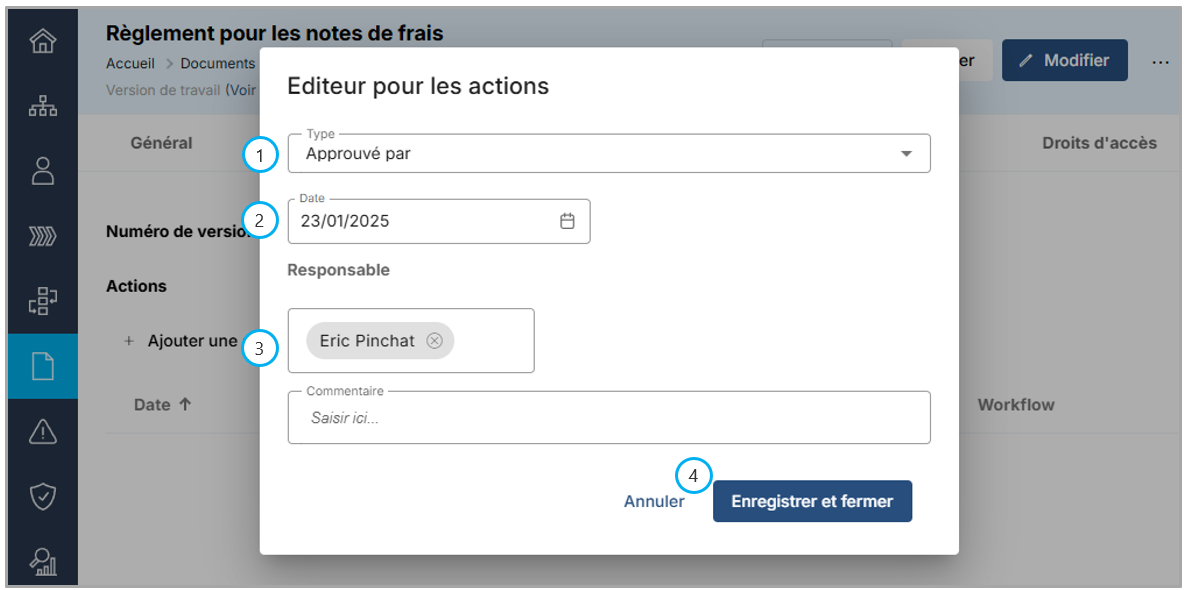
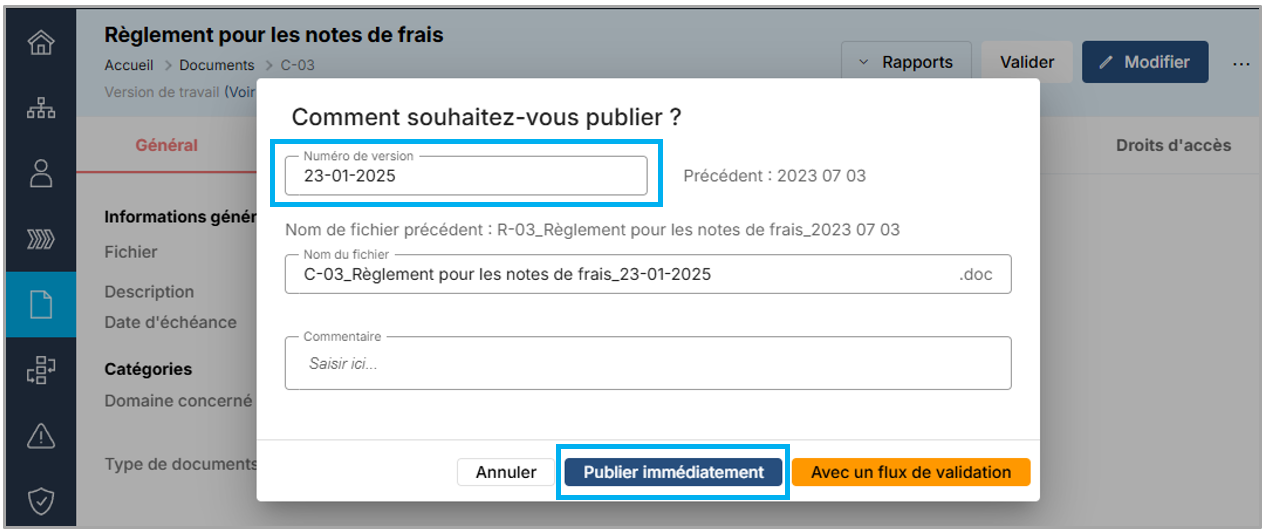
- Cliquer sur Valider
- Saisir un numéro de version et sélectionner Publication immédiate
3.2 Publier un élément avec un flux de validation (avec envoi de mail)
- Cliquer sur Valider
- Saisir un numéro de version et sélectionner Avec un flux de validation
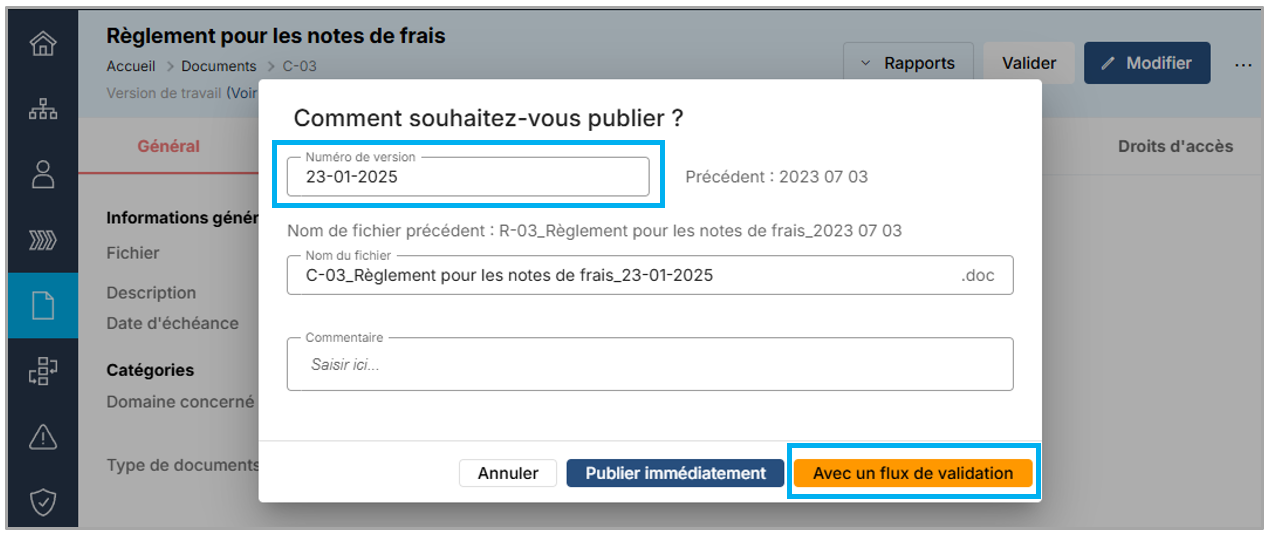
Ci-dessous le document est en cours de validation (bandeau orange), il n’est plus possible de modifier la version de travail.
- Sélectionner les personnes qui doivent valider votre document, depuis l'onglet Validation. Pour cela, vous avez 2 possibilités :
- Si vous avez préenregistré des modèles de flux de validation (cf. point 3.3), vous pouvez en choisir un en cliquant sur Utiliser un modèle de flux
- Sélectionner qui doit valider le document
Si vous n'utilisez pas de modèle de flux de validation, suivez la marche à suivre ci-dessous.
-
Sélectionner si vous souhaitez envoyer des mails les uns après les autres (Séquentiel) ou tous en même temps (Parallèle).
-
Ensuite, cliquez sur Ajouter des approbateurs et sélectionner les personnes qui doivent valider le document. Les personnes présentent dans cette liste ont le droit "Voir" sur l'élément en question, ont au minimum une licence Acteurs et une adresse e-mail.
-
Puis cliquez sur Ajouter approbateur final pour sélectionner la personne qui doit valider en dernier le document. Si cette personne approuve le document, il sera automatiquement publié. Si elle refuse, il sera automatiquement repassé en version de travail. Les personnes présentent dans cette dernière liste ont les droits "Voir et "Publier" sur l''élément en question, ont au minimum une licence Acteurs et une adresse e-mail.
Exemple de flux en séquentiel :
Exemple de flux en parallèle :
- Lancer le flux de validation en cliquant sur Lancer le flux de validation

Une fois le flux de validation lancé, le créateur du flux :
- n'est pas informé lorsqu'un approbateur accepte la revue, ni lorsque l'approbateur final publie l'élément.
- est informé lorsqu'un approbateur refuse la revue. Il faut donc repasser l'élément en version de travail pour faire les modifications, puis relancer un nouveau flux de validation.
Exemple en vidéo :
3.3 Enregistrer des modèles de flux
Pour lancer des flux de validation, il est possible d'utiliser des modèles de flux préenregistrés.
Il est possible d'appliquer un modèle de flux uniquement si le document et le modèle de flux ont exactement les mêmes modèles de droits. Ici, le document C-03 a le modèle de droits "Générique" donc seuls les modèles qui ont uniquement le modèle de droits "Générique" sont proposés. Ici "Flux de validation standard" a le même modèle de droits d'accès. Voyons les deux possibilités pour enregistrer des modèles de flux de validation.
3.3.1 Enregistrer un modèle de flux directement sur l'élément
Lorsque vous créez un flux de validation comme expliqué au point 3.2, vous pouvez décider de l'enregistrer comme modèle :
- Cliquer sur "Enregistrez ce flux de validation en tant...".
- Donner un nom au modèle
- Lancer le flux de validation
Le modèle de flux créé de cette façon prendra par défaut le même modèle de droits d'accès que l'élément concerné. Ici le document a le modèle de droit d'accès "Générique" donc le modèle de flux de validation "Flux de validation Finances" a le même modèle de droits d'accès.Tous les modèles créés sont répertoriés dans vos options, sous "Flux de validation", où vous pouvez gérer l'ensemble de vos modèles de flux de validation (créer (cf. point 3.3.2), modifier, supprimer, affecter le/les modèles de droits d'accès).
3.3.2 Enregistrer un modèle de flux dans les options
Vous pouvez aussi créer des modèles de flux de validation en allant dans vos options, sous "Flux de validation" :
1. Cliquer sur Nouveau
2. Compléter avec le titre ainsi que le/les droits d'accès
Ce modèle de flux de validation sera proposé uniquement pour les éléments qui ont exactement les mêmes modèles de droits d'accès : Ici, ceux qui ont uniquement le modèle de droits d'accès "Pour les ressources humaines". 3. Créer mon modèle de flux de validation
4. Sauvegarder le modèle de flux de validation
Related Articles
Comparer 2 versions (dès version 2.0)
Note : Cette formation s’applique à la version 2.0 du logiciel et les versions supérieures. Si la version de votre logiciel est inférieure à la 2.0, consulter cette formation. Vous pouvez comparer les versions sur l'ensemble des modules. Voici un ...Toutes les astuces du module Documents (dès version 2.0)
1. Suivre la validité des documents Pour suivre la validité des documents, vous pouvez créer un champ libre « Date d’échéance ». Vous pourrez ensuite le compléter pour chaque document : Pour créer ce champ, il faut aller dans les Options, section ...Paramétrer les accès de vos collaborateurs (dès version 2.0)
Note : Cette formation s’applique à la version 2.0 du logiciel et les versions supérieures. Si la version de votre logiciel est inférieure à la 2.0, consulter cette formation. Cette formation ne concerne pas les utilisateurs ayant une identification ...Quel module utiliser pour automatiser des tâches ? (dès version 2.0)
Note : Cette formation s’applique à la version 2.0 du logiciel et les versions supérieures. Si la version de votre logiciel est inférieure à la 2.0, consulter cette formation. 1. Que signifie "Automatiser une tâche" dans Optimiso Suite ? Automatiser ...Tableau de bord des contrôles (dès version 2.0)
Note : Cette formation s’applique à la version 2.0 du logiciel et les versions supérieures. Si la version de votre logiciel est inférieure à la 2.0, consulter cette formation. 1. Afficher la vue tableau de bord Cliquer sur le module des Contrôles ...