Tableau de bord des contrôles (dès version 2.0)

Note : Cette formation s’applique à la version
2.0 du logiciel et les versions supérieures. Si la version de votre logiciel
est inférieure à la 2.0, consulter cette formation.
1. Afficher la vue tableau de bord
Cliquer sur le module des Contrôles
Sélectionner la vue Tableau de bord
2. Eléments de la vue Tableau de bord
2.1 Voir le nombre de tâches d'un contrôle
L'affichage tableau de bord permet de consulter rapidement le nombre de tâches effectuées pour chaque contrôle, sur une période donnée.
2.2 Consulter le pourcentage d'exécution des contrôles
L'affichage tableau de bord permet de consulter rapidement le taux de tâches effectuées ou non pour chaque contrôle, sur une période donnée.
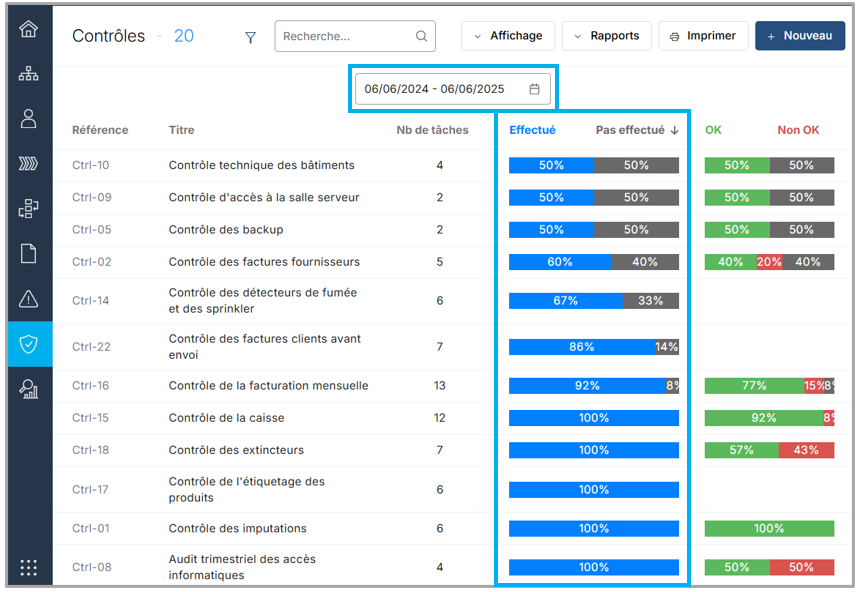
 Le taux de tâches pas effectué inclus les tâches expirées, refusées et en échec. Les tâches ouvertes n'apparaissent pas dans le tableau de bord.
Par exemple, le contrôle des factures fournisseurs a 40% de tâches non effectuées, à savoir 2 tâches sur 5.
2.3 Consulter la répartition des résultats d'un contrôle
L'affichage tableau de bord permet de consulter rapidement la répartition des résultats pour chaque contrôle, sur une période donnée.
Les résultats gris indiquent le pourcentage des tâches pas effectués.2.4 Filtrer le tableau de bord
2.4.1 Filtrer via des liens ou catégories
Vous pouvez filtrer le tableau de bord pour une entité, un processus, ou une catégorie de votre choix.
2.4.2 Filtrer sur une période
Il est également possible de filtrer la vue tableau de bord pour une période donnée via des filtres dates.
Il est possible de cumuler les filtres, peut importe le type.
Le filtre par période de la vue tableau de bord n'est pas le même que celui appliqué aux tâches d'un contrôle.
3. Extraire le tableau de bord
Il est possible d'extraire le tableau de bord du module contrôle au format PDF.
Cliquer sur imprimer.
Si vous avez appliqué des filtres avant l'extraction, cette dernière se fera en fonction des filtres appliqués.
4. Paramétrage
4.1 Choisir la vue tableau de bord comme affichage par défaut du module Contrôles
Se rendre dans les options.
Dans la barre filtrer les paramètres, taper control
Dans la section controls default index, taper "dashboard"
4.2 Paramétrer la période affichée par défaut
Se rendre dans les options et filtrer les paramètres du module contrôle comme mentionné ci-dessus.
Dans la section "Dashboard tasks filter date since [day]", renseigner depuis combien de jour vous souhaitez inclure les tâches (-365 par exemple pour afficher avec toutes les tâches depuis 1 an).
Résultat dans la vue tableau de bord.
Related Articles
Quel module utiliser pour automatiser des tâches ? (dès version 2.0)
Note : Cette formation s’applique à la version 2.0 du logiciel et les versions supérieures. Si la version de votre logiciel est inférieure à la 2.0, consulter cette formation. 1. Que signifie "Automatiser une tâche" dans Optimiso Suite ? Automatiser ...Créer un contrôle (dès version 2.0)
Note : Cette formation s’applique à la version 2.0 du logiciel et les versions supérieures. Si la version de votre logiciel est inférieure à la 2.0, consulter cette formation. 1. Introduction Un contrôle sert essentiellement à réduire/éliminer un ...Comparer 2 versions (dès version 2.0)
Note : Cette formation s’applique à la version 2.0 du logiciel et les versions supérieures. Si la version de votre logiciel est inférieure à la 2.0, consulter cette formation. Vous pouvez comparer les versions sur l'ensemble des modules. Voici un ...Gestion des versions et du flux de validation (dès version 2.0)
Note : Cette formation s’applique à la version 2.0 du logiciel et les versions supérieures. Si la version de votre logiciel est inférieure à la 2.0, consulter cette formation. 1. Définitions - Révision : numéro donné automatiquement par le logiciel à ...Gérer les actifs (dès version 2.0)
Note : Cette formation s’applique à la version 2.0 du logiciel et les versions supérieures. Si la version de votre logiciel est inférieure à la 2.0, consulter cette formation. 1. Définition La définition la plus claire d’un actif serait « tout ce qui ...