Automatiser le suivi d'une tâche
1. Introduction
"Automatiser" signifie qu'Optimiso Suite envoie automatiquement un e-mail à la personne qui doit réaliser la tâche. D'autres personnes vont pouvoir également être informées si la tâche a été effectuée ou non.
2. Créer une tâche
2. Créer une tâche
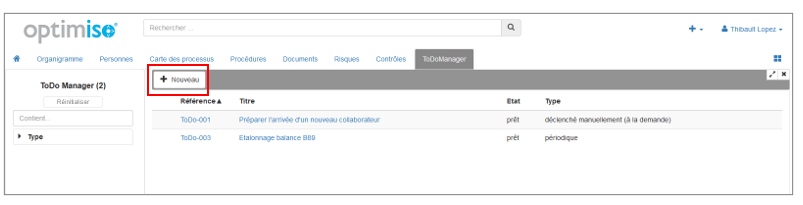
Il est possible de créer une tâche directement depuis les modules Contrôles, Missions, Indicateurs, Incidents et Améliorations, ToDoManager et Tâches en cliquant sur Nouveau.
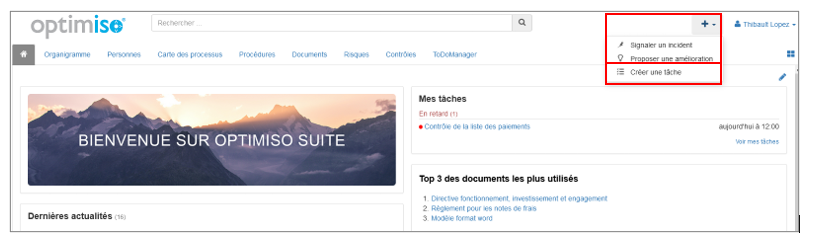
Mais pour créer une tâche "simple" vous pouvez passer par la création rapide en cliquant sur le bouton + à côté de votre profil. Nous entendons par tâche "simple" une tâche qui n'est ni une tâche de contrôle, ni une tâche de mission, ni une tâche d'action liée à un incident ou une amélioration, ni une tâche de mesure d'indicateur.
3. Les tâches planifiées
3.1. Déterminer la date de la première tâche
Renseigner la date et l'heure de la première tâche.
ATTENTION, les tâches ne peuvent pas être activées
rétroactivement. Si vous définissez une date de début dans le passé, la première tâche sera automatiquement créé la prochaine date à venir. Exemple : nous sommes le 17 novembre 2020 à 8h00. Je définis la date de début pour le 17 novembre 2020 à 7h30 avec une fréquence mensuelle. La première tâche va être envoyée le 17 décembre 2020 à 7h30.
3.2. Déterminer la fréquence de la tâche
Vous pouvez définir si la tâche va se lancer une seule fois où si elle est répétitive.
Vous pouvez choisir :
- la fréquence de la tâche : toutes les heures, jours, semaines, mois ou années
- la durée de la répétition : jamais ou se termine le ...
- Semaine permet de choisir certain jour de la semaine
- Mois permet de choisir le jour du mois plus précisément : vous pouvez choisir une date, un jour du mois ou un jour ouvré. Exemple, vous pouvez définir une répétition tous les 1er lundi du mois.
- Année permet de choisir un mois précis dans l'année : vous pouvez choisir une date ou un jour de l'année ou un jour ouvré. Exemple, vous pouvez définir le 1er lundi de janvier.
3.3. Informer
l’exécutant et déterminer les dates de réalisation
Indiquer quand est-ce-que l'exécutant va recevoir l'e-mail et quand il pourra compléter la tâche :
1) indiquer quand l'exécutant recevra l'e-mail de notification
2) indiquer le délai pour pouvoir compléter la tâche avant la date de début (si ce champ est vide le logiciel tiendra compte du délai indiqué dans Informer)
3) indiquer le délai pour pouvoir compléter la tâche après la date de début
Les termes "avant" et "après" font référence à la date et
l’heure de début de tâche insérées dans le champ Début.
Il est possible également de définir des rappels :
Exemple de paramétrage :
Le contrôle des notes de frais doit être exécuté tous les 25 du mois au plus tard.
Le comptable doit recevoir la notification e-mail 2 jours avant.
Si le comptable a reçu les notes de frais des collaborateurs le 23 du mois, il peut d'ores et déjà compléter la tâche.
Les salaires étant validés le 26 du mois, le comptable peut encore compléter sa tâche un jour après.
La planification sera donc paramétrée comme suit :
1) Début 25.11.2020, 17:00
2) Répétition personnalisée tous les 25 du mois
3) Informer 2 jours avant
4) Réalisable 2 jours avant
5) Délai accordé 1 jour après
4. Les tâches à la demande
Une tâche à la demande signifie
qu’elle doit être déclenchée manuellement par un utilisateur qui en a le droit.
4.1. Planifier
une tâche à la demande
1. Sélectionner le type "déclenché manuellement (à la demande)"
2. Déterminer la fenêtre de réalisation de la tâche en indiquant si la tâche peut être complétée avant ou après la date d'échéance
4.2. Déclencher
une tâche à la demande
Aller sur l'élément et cliquer sur Déclencher.
Puis, entrer la date et l’heure d’échéance et cliquer sur Enregistrer. Ainsi, un e-mail de notification
sera immédiatement envoyé à l’exécutant.
Une fois que vous avez cliqué sur Enregistrer, le collaborateur reçoit un
e-mail immédiatement.
5. Déterminer les responsabilités
5.1. Ajouter
une personne
Pour chaque tâche, vous déterminez un ou plusieurs exécutants mais vous pouvez aussi indiquer qui doit être informé de sa bonne exécution. Pour cela, il suffit de cliquer dans le champ Ajouter une personne et sélectionner une
personne.
Pour ajouter une personne, celle-ci doit
obligatoirement être renseignée comme "utilisateur" dans le module Personnes d'Optimiso Suite .
Il n'est pas possible de sélectionner un rôle ou un poste.
5.2. Les règles d'exécution
Lorsqu'il y a
plusieurs exécutants, deux règles
d'exécution sont possibles :
- Chaque
exécutant doit compléter la tâche : tous les exécutants doivent compléter la
tâche pour que celle-ci soit validée (l'ordre de réalisation de la tâche n'a pas d'importance).
- La tâche peut être complétée par l'un ou
l'autre des exécutants : la tâche est close dès que l'un des exécutants l'a effectuée (il est nécessaire qu'au minimum deux exécutants soient cochés pour que cette option soit accessible).
5.3. Paramétrer
les responsabilités
Une fois les personnes ajoutées, il faut
effectuer le paramétrage en cochant les cases. Il y a cinq types de cases à
cocher :
· Exécutant : la personne en charge de réaliser la tâche
· Propriétaire : la personne responsable de la tâche. Elle
peut consulter les résultats et modifier les résultats des tâches.
· Est informé si n'est pas fait : la personne reçoit un e-mail si la tâche
n'a pas été complétée (tâche expirée).
· Est informé si réalisé avec succès : la personne reçoit un e-mail dès que la
tâche est complétée.
· Est informé si réalisé avec alerte : la personne reçoit un e-mail quand la
tâche est complétée mais seulement si le résultat de la tâche contient une alerte préalablement définie (oui/non avec alerte sur le oui/non, alerte sur une valeur dans une liste déroulante).
Related Articles
Les étapes pour assurer le suivi des équipements
Vous avez peut-être besoin de suivre vos équipements dans votre organisation : Afin de vous assurer de leur entretien régulier Et dans le cadre de certaine norme où vous devez prouver un étalonnage régulier Grâce au logiciel Optimiso Suite : Vous ...Annoncer et suivre un incident ou une amélioration
1. Signaler un incident/amélioration 1.1 Signaler un incident Cliquer sur le + en haut à droite de la page, puis sur Signaler un incident. Une nouvelle page apparaît. Saisir les informations suivantes : 1. Un titre 2. La/les catégorie/s relative/s à ...Compléter une tâche dans Optimiso
Ce mode opératoire peut être communiqué à l'ensemble des personnes qui doivent compléter une tâche dans Optimiso. Retrouver ce document en word et en pdf.Paramétrer les valeurs d'une tâche automatisée
0. Film de présentation Cette formation concerne les modules Contrôles, Indicateurs, Missions, ToDo Manager, Incidents et Améliorations. Pour savoir quel module utiliser pour automatiser des tâches, consultez la formation dédiée. Lorsque vous créez ...Créer une procédure dans Optimiso
1. Film de présentation 2. Créer le flux d'une procédure 2.1. Introduction Lorsque vous êtes en mode édition d'une procédure, dirigez-vous dans l'onglet Flux. 2.2. Utilisation des boutons de mise en forme Les boutons présents à gauche de la page ...