Présentation globale d'Optimiso Suite pour un utilisateur ayant des droits de création/modification
1. Introduction
Pour savoir si vous avez des droits de création/modification, aller dans un module et vérifier si vous avez le bouton Nouveau qui s'affiche.Vous pouvez également vérifier en allant sur votre page et soit :
- cliquer sur Accès utilisateur et vérifier si vous avez un profil Administrateur ou Editeur (licence 3 types d'utilisateur et version >1.22 d'Optimiso)
- dans les liens, vérifier si vous avez un rôle Administrateur Optimiso (licence 1 type d'utilisateur)
2.1. Vue éditeur
2.3. Afficher éléments
supprimés









2. Vues disponibles
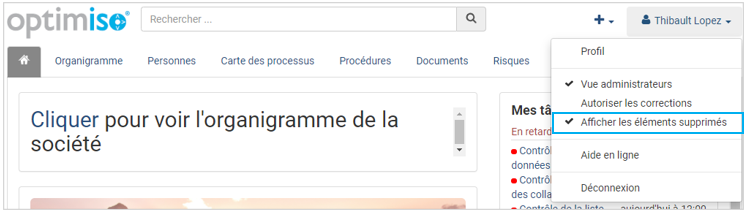
Il est possible de modifier la vue que l’on
souhaite avoir sur les modules, il suffit de :
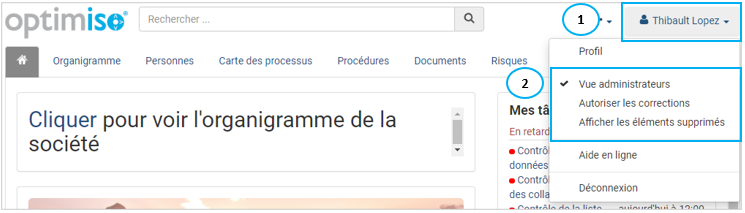
1. Cliquer
sur le nom d'utilisateur
2. Sélectionner une ou plusieurs des trois vues
2.1. Vue éditeur
La Vue éditeur est activée par défaut. Elle permet de voir et de modifier
les données de chaque module. Lorsqu'il se trouve sur l'interface d'un module,
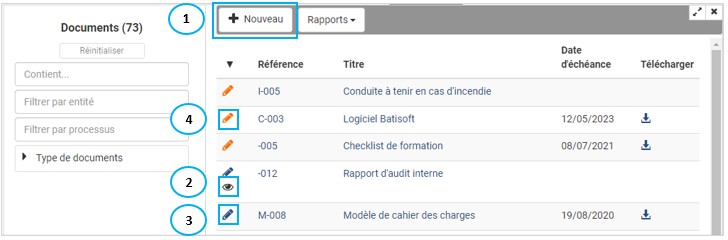
l'utilisateur voit quatre boutons :
1. Le bouton Nouveau pour créer un nouvel élément
2. L’indication d’une révision qui nécessite une
validation
3. L’indication qu’une version de travail est en cours
4. L'indication qu'une version de travail est en cours de validation.
2.2. Autoriser les corrections
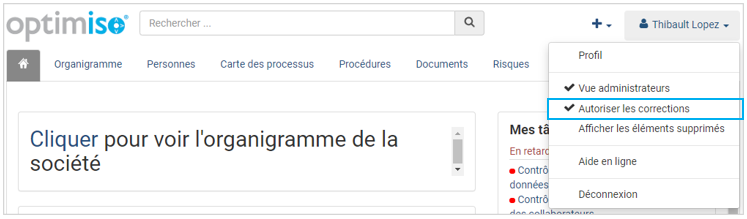
L'option Autoriser
les corrections permet d’effectuer des modifications (révisions) directement
sur une version validée, sans être obligé de créer une nouvelle version de l’élément.
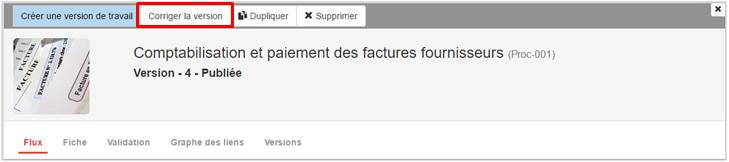
Cette option fait apparaître le bouton Corriger
la version dans les modules Procédures et Documents uniquement et seulement s’ils sont en versionnement manuel.
2.3. Afficher éléments
supprimés
Cette vue permet de voir et de consulter les éléments qui ont été supprimés dans l'ensemble des modules excepté
la Carte des processus.
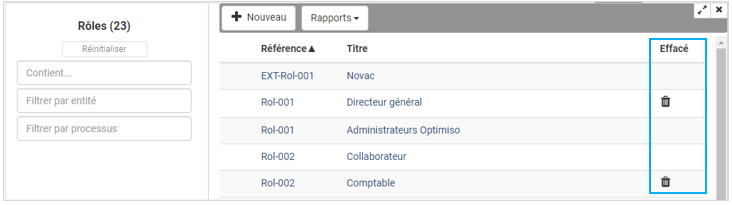
Les éléments supprimés sont identifiables grâce à l’icône de la corbeille dans
la colonne Effacé. Ci-dessous, un exemple de rôles supprimés.
3. Naviguer dans les modules
3.1. Naviguer sur les différents modules
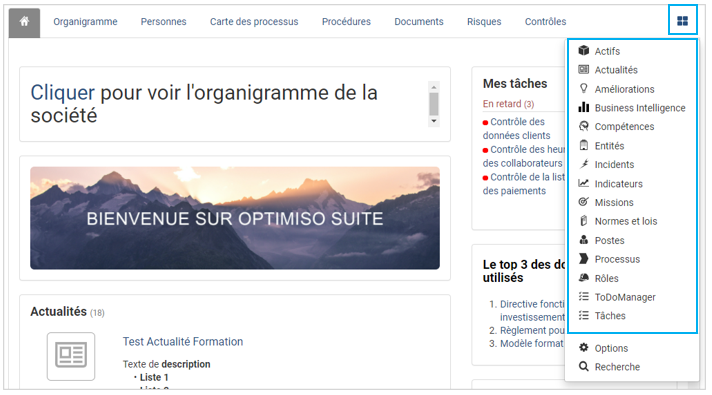
Pour naviguer sur des modules non visibles, cliquer sur le damier bleu.
3.2. Les
boutons d’action pour les modules avec version de travail
Pour les modules avec version de travail, à savoir les modules Documents et Procédures, il existe deux types de versions :
- Les versions publiées, elles sont visibles par
l'ensemble des collaborateurs
- Les versions de travail, elles sont en cours de
création ou de modification
Sur la version publiée d'un élément, une procédure par
exemple, il existe quatre boutons d’action :
1. Créer une
version de travail permet de créer une nouvelle version pour apporter des
modifications à l'élément
2. Dupliquer crée une copie de l'élément. Il est très utile pour gagner du temps dans la
création d’un élément similaire à un autre
3. Supprimer. A noter que l'élément reste tout de même consultable (voir 2.3)
4. Fiche PDF permet d'imprimer l'élément
Sur la version de travail d’un élément, il existe cinq boutons d’action :
1. Modifier l'élément
3. Effacer la
version, c'est-à-dire uniquement la version de travail
4. Supprimer toutes les versions, c'est-à-dire la version publiée et la version de travail
5. Fiche PDF permet d'imprimer la version de travail
Remarque : Lorsqu'il existe une
version de travail et une version publiée, il n'est pas possible de
supprimer uniquement la version publiée.
3.3. Les
boutons d’action pour les modules sans version de travail
Pour ces modules, excepté Organigramme, il existe quatre boutons d’action :
1. Modifier,
afin d’apporter des modifications sur l’élément
2. Dupliquer,
pour créer une copie
3. Supprimer l'élément
4. Rapports permet d'éditer différents
rapports au format Word ou Excel
5. Dans le module Personnes : Définir l'identifiant permet de
définir un nom d'utilisateur et un mot de passe
Remarque: Le
bouton Définir l'identifiant n'est
pas présent si vous disposez de l'authentification SSO.
3.4. Les
boutons d’action pour le module Organigramme
L'administrateur dispose de deux boutons supplémentaires
par rapport à un utilisateur ou un lecteur.
1. Nouveau,
pour créer un nouvel organigramme (multi-niveaux)
2. Modifier, pour apporter des
modifications au dessin de l'organigramme
Remarque: Ces
boutons ont les mêmes fonctionnalités dans la Carte de processus.
Pour créer et modifier un organigramme, vous pouvez consulter créer un organigramme
4. Spécificités
4.1. L'onglet
Versions
L’onglet Versions montre l’historique des modifications effectuées sur
l'élément.
- La colonne Numéro affiche les versions pour les éléments en versionnement manuel
- La colonne Révision affiche tous les enregistrements effectués pour les éléments en versionnement automatique ou les enregistrements effectués avec l’option Autoriser les corrections pour les éléments en versionnement manuel
Il suffit de cliquer sur les numéros pour accéder aux anciennes
versions ou révisions.
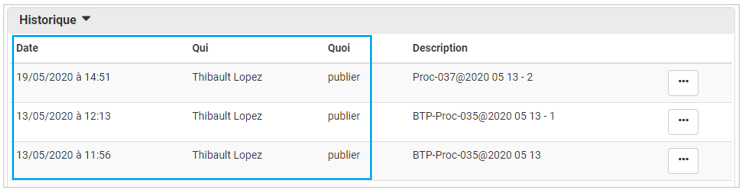
Sur cette même page figure l'historique des logs qui permet de voir
quel utilisateur a effectué quelle action (publier, modifier, créer, rejeter la
revue) et à quel moment.
Remarque : Le bouton « … » affiche dans une
nouvelle fenêtre les détails de l'opération.
4.2. Les
codes couleurs des bandeaux
Des codes couleurs ont été établis afin de
différencier sur quelle version d’un élément on se trouve.
Par exemple, lorsque l’on est sur :
- La version validée, le bandeau est gris
- La version de travail, le bandeau est bleu
- La version en cours de validation, le bandeau est orange
- L’élément supprimé, le bandeau est noir
Remarques : Les éléments supprimés sont uniquement
consultables mais ne peuvent pas être réactivés. Les éléments en cours de
validation ne peuvent plus être modifiés avant que la version soit publiée ou
refusée.
L’élément archivé, le bandeau est marron
Related Articles
Donner les droits de modification sur Optimiso Suite
Les étapes ci-dessous concerne une utilisation avec un paramétrage standard des droits d'accès. 1. Avec une licence 1 type d'utilisateur 1. Dans le module Personne, sélectionner la personne qui souhaite modifier ou créer des données dans Optimiso ...Paramétrer les accès de vos collaborateurs
Cette formation ne concerne pas les utilisateurs ayant une identification SSO Cette formation concerne les versions 1.22, 1.23, 1.24 et 1.25 du logiciel avec une licence 3 utilisateurs. 1. Aller dans le module Personnes Sélectionner la personne et ...Comprendre les droits d'accès dans Optimiso Suite
Vous trouverez en téléchargement la formation qui explique les droits d'accès dans Optimiso Suite : - le paramétrage de base - comment fonctionne les droits dans Optimiso - des exemples de paramétrage de droit - les erreurs les plus courantesCréer facilement une carte des processus
1. Introduction Pour créer une carte des processus, vous avez besoin des modules Processus et Carte des Processus. Ces deux modules sont liés et fonctionnent ensemble. Avant de vous lancer dans la création de la carte des processus, vérifiez que vous ...Changer mon mot de passe
Cette formation concerne les versions 1.22 à 1.25 du logiciel Optimiso Suite 1. Cliquez sur votre nom puis sur "Profil" 2. Cliquez sur "Accès utilisateur" Si vous n'avez pas cette vue avec le bouton Accès utilisateur, c'est que vous n'avez pas les ...