Ajouter / modifier un document dans Optimiso Suite

0. Vidéo de présentation
1. Créer un nouveau document
Pour créer un nouveau document, rendez-vous sur le module Documents et cliquez sur Nouveau.
Utilisez la référence automatique ou complétez-la manuellement.
Puis complétez le titre du document.
Choisissez le modèle de droits qui convient.
Choisissez le type de document :
Afin d’insérer un fichier (par
exemple un Word, Excel, PowerPoint, PDF, PNJ, etc.),
cliquez sur Fichier.
b. Lien (vers un site internet par ex.)
Sélectionnez la Catégorie, si existante. Cela permet de filtrer par type de document depuis la liste des documents.
Remarque : Pour savoir comment paramétrer une catégorie, consultez notre formation.
Une fois le module sélectionné, cliquez sur ajouter un lien et sélectionnez l’élément à lier.
Une fois le bon élément trouvé, cliquez dessus afin de le lier au document.
Une fois toutes les informations renseignées, cliquer sur Enregistrer.
Pour valider le document, aller sur la
version de travail du document et cliquer sur Valider.
Pour valider le document, aller sur la
version de travail du document et cliquer sur Valider.
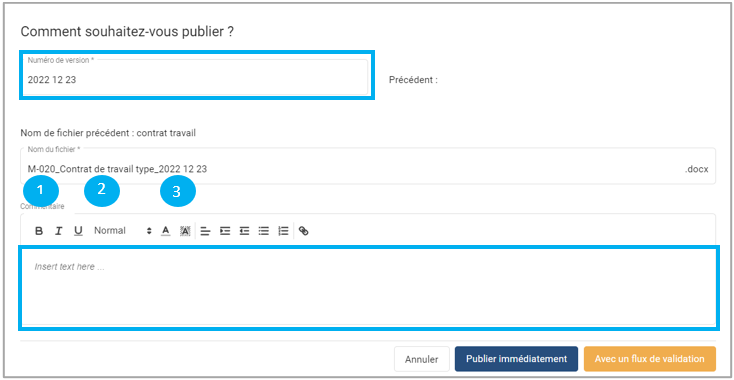
Puis entrez un numéro de version. Dans l’exemple ci-dessous, la date inversée est inscrite.
Optimiso renomme automatiquement votre nom de fichier en mettant :
1. La référence du document
2. Le titre du document
3. La version
Vous pouvez sans problème modifier le nom du fichier manuellement.
Vous pouvez renseigner un commentaire concernant la version.
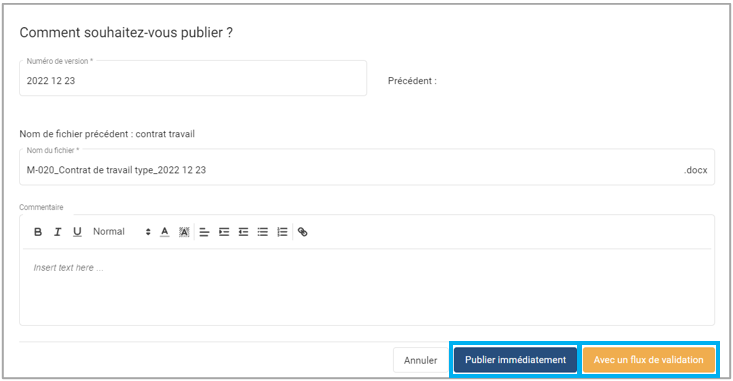
Et enfin, décidez si vous souhaitez publier immédiatement votre document ou lancer un flux de validation.
Remarque : Pour savoir comment publier un document en utilisant un flux de validation, consulter notre formation.
2. Modifier un fichier MS Office
Pour modifier un document Office, c’est-à-dire un fichier en format Word, Excel ou PowerPoint, vous avez 2 possibilités.
2.1 Méthode 1
2.2 Méthode 2
Le document s’ouvre. Cliquez sur Activer la modification.
Et fermez-le.
Remarque : Le système ne permet pas à plusieurs personnes de modifier un document en même temps.
- Annuler les modification
- Rouvrir le document et faire de nouvelles modifications
- Valider plus tard. Une version de travail du document est créée avec les modifications, il faudra la valider et la publier dans un second temps.
- Valider. Procédure ci-après
Pour
valider le document :
- Entrer un numéro de version. Par défaut, le nom du fichier se met automatiquement à jour avec le numéro de version.
- Modifier le nom du fichier, si besoin.
- Ajouter un commentaire, si besoin.
- Publier immédiatement la nouvelle version du document ou utilisez un flux de validation.
3. Modifier un autre document (lien, PDF, etc.)
Pour modifier un document qui n'est pas lié à un fichier Office, cliquer sur Modifier. Puis créer une
version de travail de l’élément.
Puis,
cliquez sur Valider
Remarque : Consultez la formation pour comprendre comment publier un élément avec version de travail (point 3.2).
Related Articles
Modifier le logo dans Optimiso Suite
Aller dans le module Documents et rechercher le document "Logo" Si le document « logo » existe, comme dans l’exemple ci-dessus, consultez la section 1. Si le document « logo » n’existe pas, consultez la section 2. 1. Le document « logo » existe déjà ...Comprendre les droits d'accès dans Optimiso Suite
Vous trouverez en téléchargement la formation qui explique les droits d'accès dans Optimiso Suite : - le paramétrage de base - comment fonctionne les droits dans Optimiso - des exemples de paramétrage de droit - les erreurs les plus courantesDonner les droits de modification sur Optimiso Suite
Les étapes ci-dessous concerne une utilisation avec un paramétrage standard des droits d'accès. 1. Avec une licence 1 type d'utilisateur 1. Dans le module Personne, sélectionner la personne qui souhaite modifier ou créer des données dans Optimiso ...Je n'arrive pas à enregistrer un document, la barre de chargement ne se termine pas
Depuis les modules Documents et Actualités, votre document ne s'enregistre pas. ...Je n'arrive pas à modifier un élément
Il faut vérifier : 1) si vous avez bien le rôle "Administrateur Optimiso" ou un rôle vous permettant d'effectuer des modifications dans l'élément concerné. Aller sur votre page et vérifier vos rôles 2) si vous avez bien la vue administrateur Cliquer ...